
「自分のブログを作りたい。でも、サーバーとかドメインとか、専門用語が出てきた時点で手が止まる」
これ、この春に副業ブログを始めようとした僕が、まさにそうでした。40代・ふつうの会社員で、プログラミングはやったことのない人間です。「ブログ 始め方」で検索するたびに、聞いたこともない言葉が並んでいて、その晩は結局ブラウザを閉じて寝ました。
この記事は、そんな「最初の一歩で固まっている人」のための開設手順の地図です。読み終えるころには、ブログ開設はたった4つの手順で終わること、かかるお金の目安、そして「今日、自分が最初にやること」が分かるようにしてあります。所要時間は、詰まらなければ1〜2時間ほどです。
先に結論だけ言っておきます。今日やることは「手順1:サーバーを決める」だけで十分です。全部を一気にやろうとすると、たいてい途中で嫌になります。僕もそうでした。だから、この記事も上から順に、今日は1つだけ、という気持ちで読んでもらえればと思います。
まず全体像:ブログ開設は「4つの手順」で終わる
細かい話に入る前に、地図を見せます。自分のブログ(WordPressというブログ作成の仕組みを使います)を持つには、ざっくり次の4手順です。
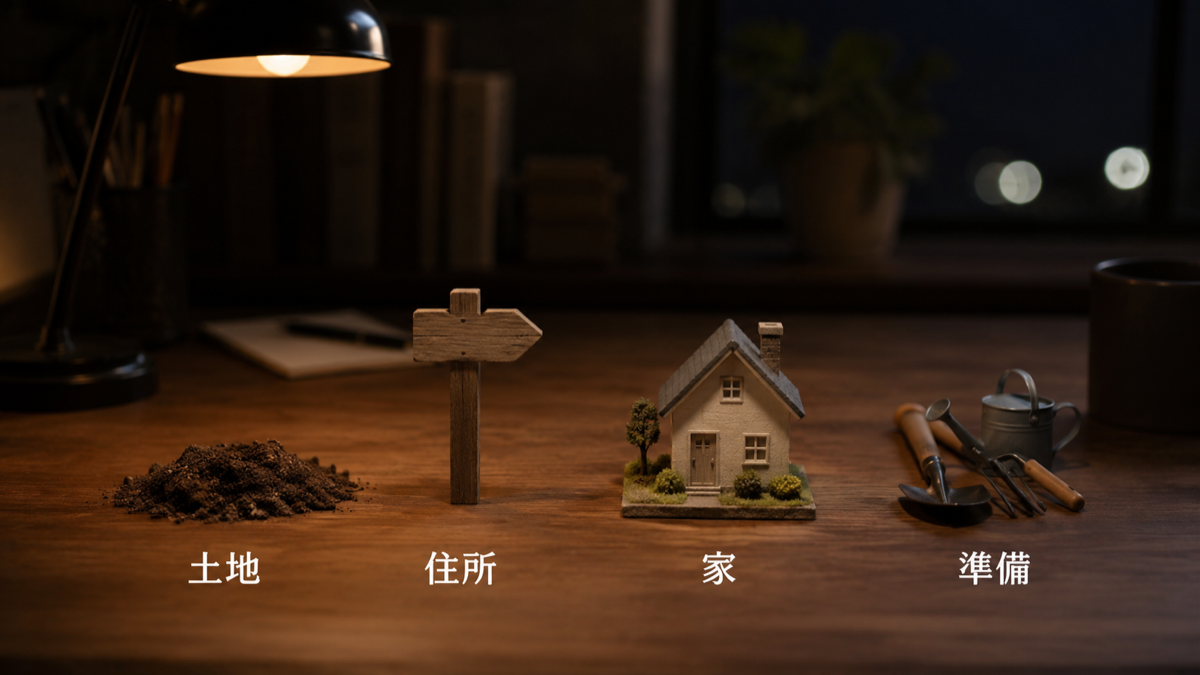
この「土地・住所・家」がそろえば、ブログは完成です。しかも難しそうに見えて、いまはレンタルサーバー会社が手順2〜3(住所と家)までまとめて自動でやってくれます。だから実際に自分の頭で悩むのは、手順1(どの土地を借りるか)くらいなんです。
お金の目安も先に出しておきます。だいたい月1,000円前後(サーバー代)から始められます。ドメインはサーバー契約の特典で無料になることが多く、WordPress自体は無料です。※料金は各社・時期で変わるので、契約前に必ず公式サイトで確認してください(2026年7月時点の相場感です)。
手順1:レンタルサーバーを決める(いちばん大事な一歩)
4つの中で、唯一「自分で選ぶ」のがここです。逆に言えば、ここさえ決まれば残りは流れで終わります。だから今日は、ここだけに集中して大丈夫です。
レンタルサーバーというのは、ブログのデータを24時間置いておくための「借りた土地」のことです。自分のパソコンを一日中つけっぱなしにしなくても、契約した会社のコンピューターがずっと表示し続けてくれる、という仕組みです。
正直に書くと、僕自身のブログは少し特殊な作り方をしていて、いわゆる定番のレンタルサーバーとは違う環境で動かしています。なので「このプランを○年使い込みました」という体験談は、ここでは書けません。その代わり、これから王道で始める人向けに、料金・速度・初心者向けサポート・評判を徹底的に調べて、レンタルサーバーを比較した記事にまとめてあります。ここで迷って止まる人が本当に多いので、選び方のポイントはそちらに集約しました。
今日のゴールは「どのサーバーにするか、当たりをつける」ところまでで十分です。契約ボタンを押すのは、比較記事を読んで納得してからで遅くありません。
手順2:ドメインを決めて取る(ブログの住所)
ドメインというのは、このブログでいう「mac-de-ai-fukugyo.com」の部分、つまりブログの住所(URL)です。名刺に載せる住所のようなもので、一度決めると基本的に変えられないので、少しだけ立ち止まって考える価値があります。
とはいえ、僕は当時ここで30分くらい固まりました。「かっこいい名前にしたい」と欲を出すと、いつまでも決まりません。決め方のコツは3つだけです。
- 短くて、口で言える(長い英単語の羅列は避ける)
- ブログのテーマがなんとなく伝わる(AI副業なら ai や fukugyo を入れる、など)
- 末尾は .com か .net で十分(珍しい末尾を選ぶ理由は、最初は特にない)
多くのサーバー会社は、契約と同時にドメインを無料でセットにしてくれます。なので実質、手順1でサーバーを決めた流れのまま、この住所も取れてしまうことが多いです。ここは名前で悩みすぎないことだけ気をつければ、大きくつまずくところではありません。
手順3:WordPressを入れる(ブログを書く「家」)
WordPress(ワードプレス)は、世界中のブログやサイトで使われている、無料のブログ作成ソフトです。これを入れると、いよいよ記事が書ける状態になります。
身構えてしまいそうですが、ここは拍子抜けするくらい簡単でした。いまのレンタルサーバーは、契約するときに「WordPressクイックスタート」のような項目にチェックを入れておくだけで、10分ほど待つ間に手順3が自動で終わります。つまり、多くの人は「WordPressを入れる作業」を意識しないまま、気づいたら入っています。
僕自身は少し変わった入れ方をしたので自動セットアップは通っていませんが、どんな入れ方でも、立ち上げたあとに必ず「意味の分からない設定項目」でつまずきます。そこでいちばん助かったのが、Claude Code(AIの相棒)へすぐ聞けたことでした。英語まじりの管理画面を前に固まっても、「この設定、日本語だと何を意味してるの?初心者向けに教えて」と打てば、噛み砕いて返してくれます。手を動かすのは自分ですが、隣に詳しい人が座っていてくれる感覚で、非エンジニアには心強かったです。
Claude Code自体をまだ入れていない人は、先にClaude Code の始め方【Mac編】を読むと、流れがつながると思います。
手順4:最初の設定(テーマと、最低限のプラグインだけ)
ここまで来たら、あとは見た目を整えるだけです。ただ、ここで多くの人(僕を含む)がハマるのが「設定沼」です。プラグイン(機能を追加する部品)が何千種類もあって、あれもこれも入れたくなります。
結論、最初はテーマを1つ決める・最低限のプラグインだけ入れる、これで十分です。テーマというのはブログの着せ替えデザインのことで、無料のものでまったく問題ありません。プラグインも、最初は「お問い合わせフォーム」「バックアップ」くらいで足ります。
凝った設定は、記事を10本くらい書いてからで遅くないです。むしろ、記事を1本も書かないうちからデザインを何時間もいじるのは、いちばん大事な”中身”をずっと後回しにしているようなものでした。設定は後回し、まず1本書く。これが続けるコツです。
僕が開設でつまずいた2つの失敗
ここまで「簡単です」と書いてきましたが、僕自身は最初の開設で、しっかり2つやらかしています。これから始める人が同じ穴に落ちないように、恥を忍んで残しておきます。
1つめは、手順1(サーバー選び)を後回しにして、先にブログの名前やデザインを延々と考えてしまったこと。土台が決まっていないのに間取りの相談をしているようなもので、半日が溶けました。順番は大事です。
2つめは、最初の記事を「まだ完璧じゃない」と何度も手直しして、公開ボタンをなかなか押せなかったこと。1週間寝かせた挙句、結局ほとんど直さずに出しました。60点でいいから公開して、後から直すほうがずっと前に進みます。これは今も自分に言い聞かせています。
Claude Codeは、どこまで手伝ってくれる?
「AIがあるなら、ブログ開設も全部やってくれるんじゃないの?」と思うかもしれません。正直に言うと、そこは期待しすぎない方がいいです。
Claude Codeが得意なのは、分からないことを「翻訳」してくれることです。専門用語の意味、エラーが出たときの対処、設定画面の英語の意味――こういう「詰まって検索しても分からない」場面で、隣で噛み砕いて教えてくれます。ここは本当に強い。
逆に、AIが決めてくれないこともあります。「どのサーバーが自分に合うか」「ブログで何を発信するか」といった、あなた自身の状況や気持ちに関わる判断です。ここを丸投げすると、出来上がったブログから「自分」が消えます。僕は、AIには「ヒント」をもらって、最後の「決める」は自分でやる、と線を引くようにしています。この線引きさえ持っておけば、AIは非エンジニアの最高の相棒になります。

よくある質問
Q. 全部でいくらかかりますか?
A. 目安は月1,000円前後(サーバー代)です。ドメインは契約特典で無料になることが多く、WordPressは無料。缶コーヒーを我慢すれば、という範囲から始められます。※料金は変動するので公式で確認を。
Q. スマホだけでもできますか?
A. 開設だけならスマホでも可能ですが、記事を書き続けるならパソコンを強くおすすめします。文章を書く・設定をいじる作業は、画面が広いほうが圧倒的に楽です。
Q. 40代・未経験でも途中で挫折しませんか?
A. 僕は過去に副業で3回挫折しています。それでも今回続いているのは、「最初から完璧を目指さない」「今日は手順1だけ」と小さく区切ったからです。難しさより、続け方の問題だと思います。
まとめ:今日は「手順1(サーバーを決める)」だけでいい
長くなったので、最後にもう一度だけ整理します。ブログ開設は、①サーバーを決める ②ドメインを取る ③WordPressを入れる ④最初の設定、の4手順。このうち自分で悩むのは①だけで、残りは流れで終わります。
そして、今日のあなたのゴールは「①サーバーの当たりをつける」ところまで。それだけで、確実に一歩進んでいます。次にやることは1つ、サーバーの比較記事を読んで、自分に合いそうな一社を選ぶことです。
――次回は、この記事でざっくり触れた「開設にいくらかかるのか」を、僕が実際に毎月払っている金額の内訳まで、もう少し具体的に書きます。