記事は書き上がったのに、公開ボタンが押せない。理由はアイキャッチ画像が無いから——ブログを始めて間もない4月、僕はこれで何度も夜を溶かしました。
絵心はゼロ。デザインの経験もありません。それでも記事の顔になる画像だけは、誰も代わりに作ってくれません。フリー素材を探しては「なんか違う」を繰り返して、気づいたら記事より画像に時間がかかっている。あの徒労感は、ブログを始めた人にしか分からないと思います。
結論から書くと、いまの僕はアイキャッチをAIで生成して、1枚10分前後で作っています。ここまでに失敗を3つやらかして、そのたびに型を直してきました。この記事では、いまの手順と、その3つの失敗をそのまま書きます。遠回りは僕の分だけで十分なので。
先に、いまの手順(5ステップ・1枚10分前後)
現在の型はこれだけです。
- ステップ1:記事のメッセージを1行にする(例:「広告の光と家計簿の現実」)
- ステップ2:その1行を「絵の指示文」に翻訳する(プロンプトと呼ばれます。後で型を載せます)
- ステップ3:AIに生成させる(僕はChatGPTの画像生成を使っています。月3,000円の有料プランの範囲内で、追加料金はかかっていません)
- ステップ4:横長にトリミングする(僕のブログは1200×675ピクセルに統一)
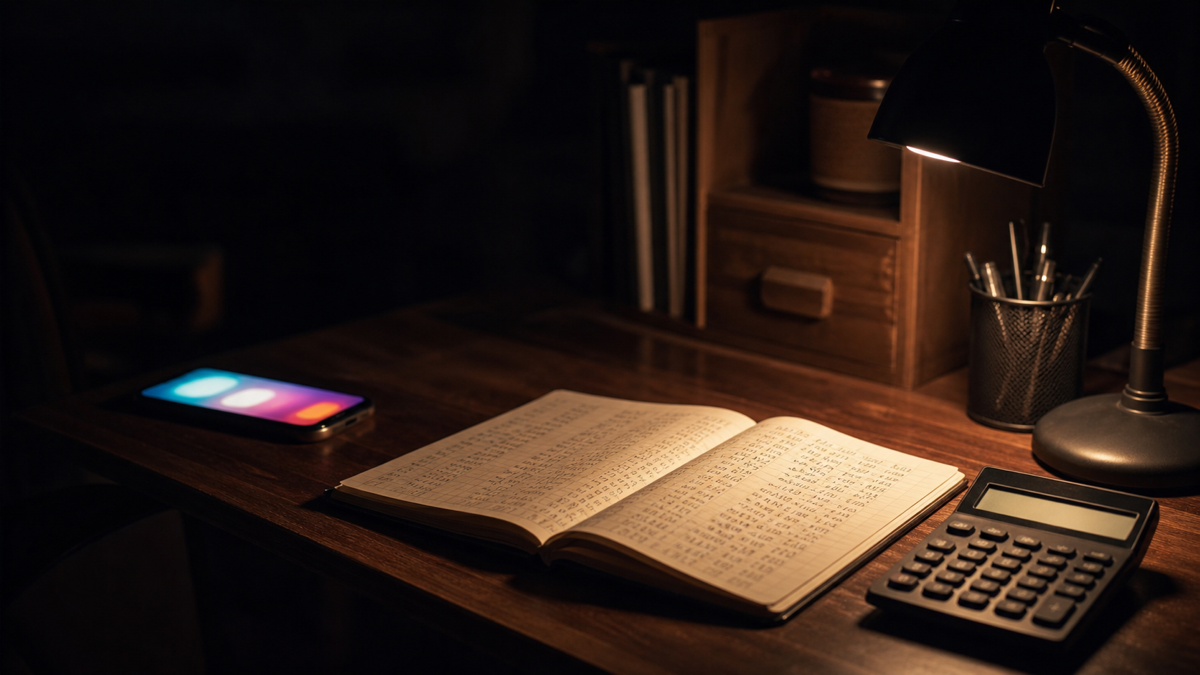
- ステップ5:WordPressにアップして、altテキスト(画像の説明文。目の不自由な方への読み上げと検索エンジン用です)を入れる。見たままを短く書けば十分です(例:「夜の机に置かれた家計簿と光るスマートフォン」)
最初の頃は1枚に30分以上かかっていました。短くなった理由は、腕が上がったからではなくて、「やらないこと」を3つ決めたからです。それが今日の本題です。
失敗1:文字入りのカードを自作して、全部捨てた
最初にやったのは、画像に記事タイトルの文字を載せた「カード型」の自作でした。よくあるじゃないですか、背景に大きな文字が乗っているサムネイル。あれです。
数枚作って、ブログの一覧画面に並べて、眺めて、全部捨てました。素人がやると、フォントも配色も余白も、全部が少しずつ嘘くさい。1枚だけ見れば我慢できても、並ぶと安っぽさが揃って押し寄せてきます。売場で言えば、手書きPOPが全部微妙に曲がって貼られている状態です。
それ以来、画像に文字は入れないと決めました。タイトルは記事側にあるので、画像はふんいきと内容の予告に徹してもらう。文字を捨てたら、生成AIの弱点(日本語の文字が崩れる)も同時に消えました。
失敗2:並べたら「全部同じ記事」に見えた
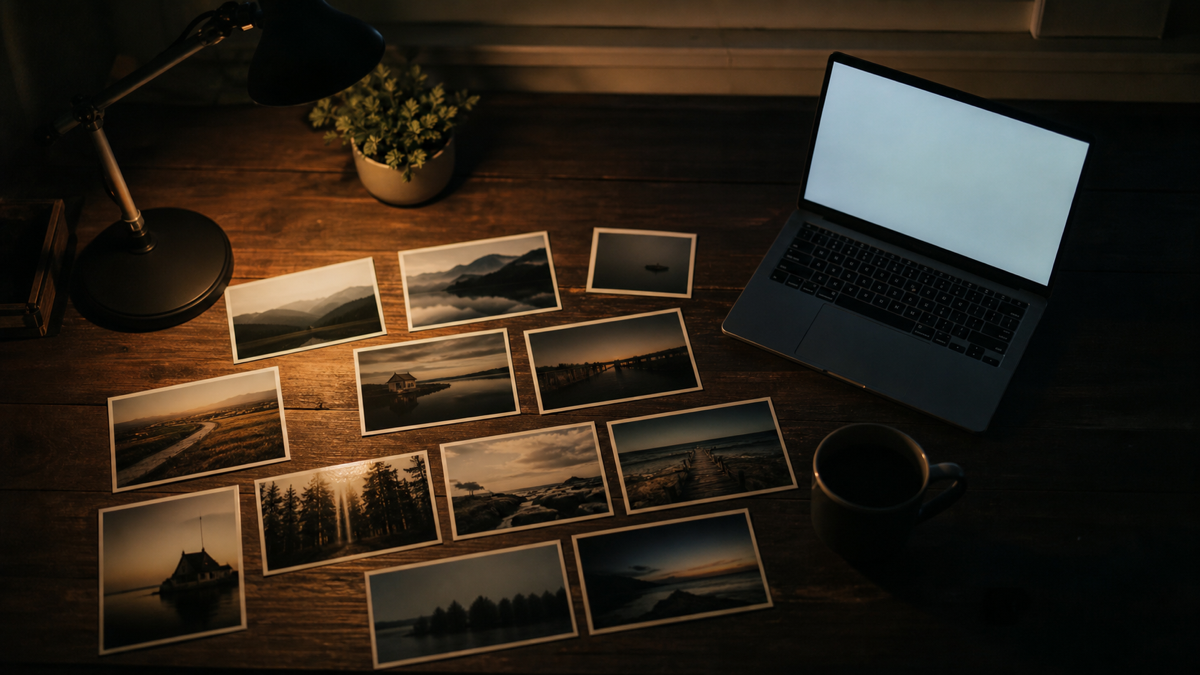
次の失敗は、慣れてきた頃です。「夜の机、ノートパソコン、コーヒー」という気に入りの構図があって、来る日も来る日もそれで生成していました。1枚ずつはいい写真なんです。でもブログの記事一覧で並べたら、どこからどこまでが別の記事なのか分からない。全部同じ記事に見えました。
しかもこれ、自分では気づきにくいんです。作るときは1枚ずつしか見ていないから。一覧で並べて初めて分かる。僕はこの指摘を受けて直したあと、しばらくしてまた同じ構図に戻っていて、もう一度やり直しています。癖は強い。
自分のブログで確かめる方法は簡単です。スマホで記事一覧を開いて、少し目を細めて眺めてください。細部がぼやけた状態で、それでも記事の区別がつくなら合格。全部が同じ灰色のかたまりに見えたら、僕と同じ病気です。
いまは生成の前に、「前の数記事と場所・モノ・アングルが被っていないか」を確認してから作ります。ステップ1で記事のメッセージを1行にするのは、実はこのためでもあります。メッセージが違えば、絵は自然に違うものになるので。
失敗3:人物を入れたら、知らない外国人が出てきた
「40代の男が机に向かっている後ろ姿」と指示したことがあります。出てきたのは、白髪の欧米の紳士でした。書き直しても、今度は別の欧米の方。日本の40代は、なかなか出てきてくれません。
調整の方法もあるにはあるのですが、僕は人物そのものを入れないことにしました。指示文に「人物なし」と一言入れるだけで、この事故は構造的に起きなくなります。ふんいきは、机の上のモノと光で十分伝わります。むしろ読者が自分を重ねやすくなった気さえしています。
いま使っているプロンプトの型
僕が毎回使っている指示文の型を、日本語で書くとこうなります。
【被写体】夜の木の机の上、開いた家計簿と電卓、光るスマートフォン
【光】横からの暖色のデスクライト、深い影
【調子】写真風、落ち着いたマットな色
【禁止】人物なし、手なし、文字なし、ロゴなし
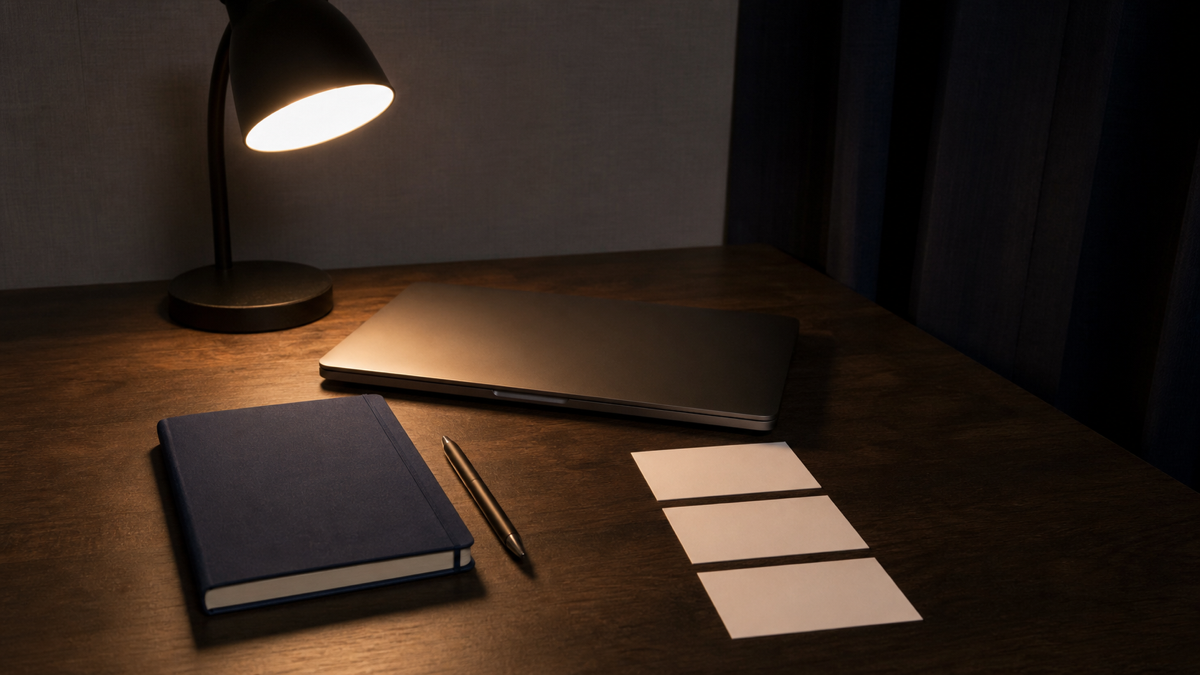
【形】横長16:9【被写体】の行だけを記事ごとに差し替えて、あとは固定です。たとえば「続けるのがしんどい」という記事なら、被写体は「夜の机の上、閉じかけたノートパソコン、冷めたコーヒー」。「初収益が出た」なら「朝の窓辺の机、開いたノートに差し込む光」。記事の気分を、机の上のモノと光に置き換えるだけです。
慣れるとステップ1〜3は5分で終わります。英語で指示するとやや精度が上がる印象ですが、日本語でも十分動きます。まずは日本語でいいと思います。
ひとつだけ正直な注意を。生成AIは同じ指示でも毎回違う絵を出すので、1発で決まらないのが普通です。僕は2〜3回生成して1枚選びます。「ガチャだ」と思っておくと、心が折れません。
細かい仕上げの道具について
トリミングは、MacでもWindowsでも標準の画像機能で足ります。僕はMacのプレビューで1200×675に切り抜くだけです。
文字入れやバナーっぽい加工がどうしても必要な人は、無料で使えるデザインツールがいくつかあります。僕が調べた範囲では、MiriCanvasやCanvaのようなブラウザで動くものが定番のようです。ただ、僕自身はさっき書いた理由(文字を捨てた)で、いまのところ出番がありません。凝りたくなったら試すつもりです。
まとめ:画像で消耗しない仕組みを先に作る
整理します。僕のアイキャッチは「メッセージ1行→型に流す→AIで生成→トリミング→alt」の5ステップ、1枚10分前後。そこにたどり着くまでに、文字入りカードの全ボツ、全部同じ問題、知らない紳士の登場、と3つ失敗しています。
ブログは記事を書き続けるゲームなので、画像で消耗する仕組みのままだと、先に心が尽きます。今日できる一歩は、上の型の【被写体】に、自分の直近記事のメッセージを1行入れて、1枚生成してみることです。10分で「あ、これでいいんだ」が体験できると思います。
ブログそのものをこれから始める人は、何をどの順で整えるかを40代・非エンジニアのAI副業完全ロードマップにまとめているので、そちらからどうぞ。
今週はWeb制作をめぐる話を続けてきました。来週は、また別のテーマで、僕の試行錯誤を正直に残していきます。読んでくれて、ありがとうございました。